Cursor编程
Cursor实践指南
Cursor作为一款AI驱动的代码编辑器,正在改变我们的编程方式。本文将分享如何有效地使用Cursor进行开发,从基础使用到高级技巧,帮助你提升编程效率。
Cursor基础使用
安装与设置
Cursor可以从官方网站下载安装。支持Windows、macOS和Linux系统。安装后,你需要:
- 创建或登录账号
- 连接你的OpenAI账号(如果你想使用GPT-4等高级功能)
- 设置你的工作区
基础篇
模式
| 模式 | 适用场景 | 功能 | 工具 |
|---|---|---|---|
| Agent | 复杂功能、重构 | 自主探索、多文件编辑 | 启用所有工具 |
| Ask | 学习、规划、提问 | 只读探索,不做自动更改 | 仅搜索工具 |
| Plan | 需规划的复杂功能 | 执行前生成详细计划,提出澄清性问题 | 启用所有工具 |
这里官方文档已经写的很清楚了,不同模式对应不同场景。
命令
cursor 支持多种命令模式:
- 项目命令:存放在项目的 .cursor/commands 目录
- 全局命令:存放在主目录的 ~/.cursor/commands 目录
- 团队命令:由团队管理员在 Cursor Dashboard 中创建,自动向所有团队成员提供
可以通过跨界见 command + p 输入 >
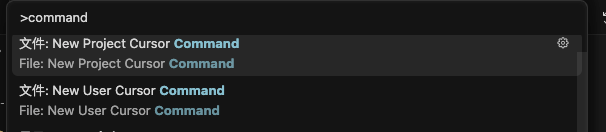
即可设置项目命令和全局命令,暂时没用过团队版,不做展示
我这里设置了一个 code-review 的全局命令
1 | |
设置好命令后,在 chat 对话框输入 / 就会提示,而且还提供预览 command
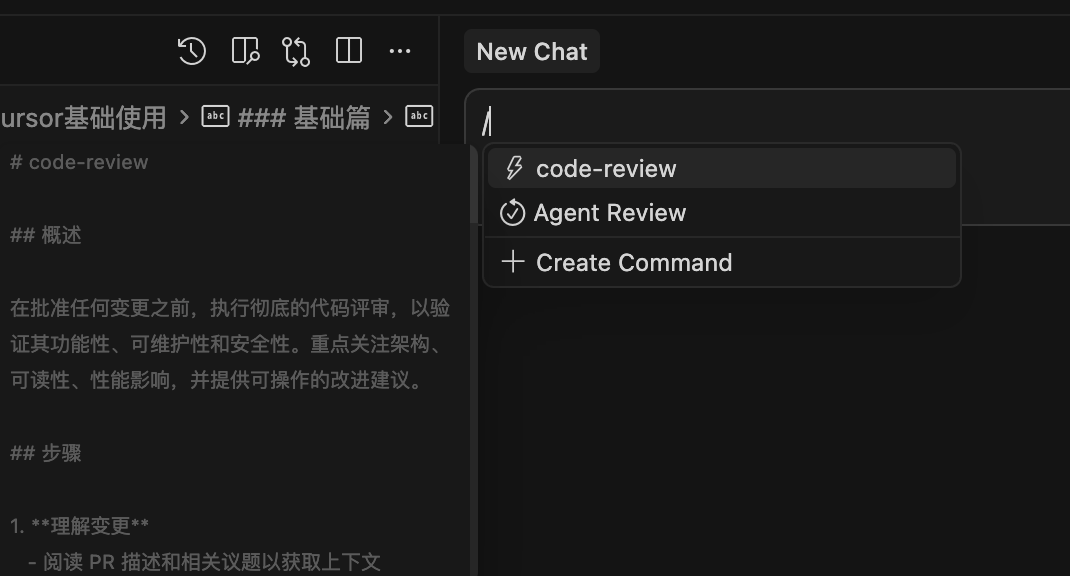
关于如何写 command 可以在 github 寻找参考,例如:
command的参考:https://github.com/hamzafer/cursor-commands
.cursorignore
.cursorignore 和 .gitignore 类似,用来指定 cursor 屏蔽哪些文件
auto run
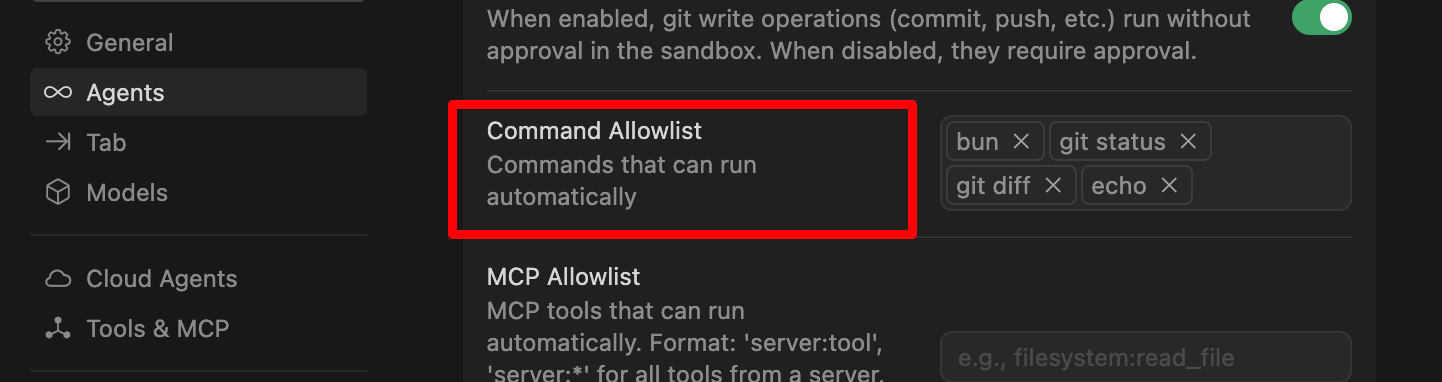
快捷键
Cmd/Ctrl + K:打开命令面板Cmd/Ctrl + I:打开AI聊天Cmd/Ctrl + L:生成代码Cmd/Ctrl + Shift + L:解释选中的代码Cmd/Ctrl + Shift + I:编辑选中的代码
工具篇
MCP
MCP 全称 Model Context Protocol,模型上下文协议。
MCP 可以简单理解为是 AI 和外部工具间的一座桥梁,通过 MCP 我们的AI可以读取到外部工具的一些信息例如 apifox figma
Hooks
Cursor 可以配置自定义 Hooks,在某些时刻执行
配置:
创建 ~/.cursor/hooks.json
1 | |
afterFileEdit 就是一个钩子,在编辑文件后会运行 ./hooks/format.sh 脚本
Cursor 支持以下几类 hooks 钩子,在对应时机自动执行你指定的脚本或命令:
beforeShellExecution: 在执行shell命令前调用,可以控制权限beforeMCPExecution: 在执行MCP工具前调用,可以控制权限afterShellExecution: 在shell命令执行后触发,可用于审计或收集指标afterMCPExecution: 在MCP工具执行后触发,包含工具的输入参数和结果afterFileEdit: 在文件编辑后触发,适用于代码格式化或记录生成的代码beforeReadFile: 在读取文件前启用内容脱敏或访问控制beforeSubmitPrompt: 在用户点击发送后、发起后端请求之前调用,可阻止提交afterAgentResponse: 在代理完成一条助理消息后调用stop: 在代理循环结束时调用,可选地自动提交后续用户消息以继续迭代
function call
在开始和AI对话前会有一些预定的的函数列表,通过 json-schema格式存储,每个函数都有明确的名称、描述、参数类型和用途说明。当用户和 AI 进行对话时,AI 会分析用户输入内容,从已注册的 function 列表中选择适合完成用户请求的函数,将用户输入转换成合适的参数,调用函数,函数再去调用其他API或者查询数据库返回结果,结果给到模型也是结构化JSON数据,模型对结果进行整合回答用户。
prompt
结构化提示词
将提示词拆分成几个模块,
角色定位:先给大模型做角色定位,例如:你是一个资深的软件开发工程师,你熟练掌握xxxxx
任务需求:然后将你需要让ai帮你实现的需求分条罗列出来,尽可能详细和明确
依赖:如果你的任务需要依赖一些工具或者素材,可以提供给ai
约束:对大模型进行限制或者明确一些错误边界,让他按照你的想法进行,规避大模型做一些不期望的动作,避免说不要做什么,尽量明确要做什么
写示例:给大模型一个示例,让他根据给出的示例来解决问题,给出的示例要保证准确性,尽可能在多方面给出不同的示例
加要求
RAG fine turning、workflow、agent
loading….